TikTok Videos als MP4 bis 1080p speichern oder nur den Ton als MP3 behalten
SnapTik ist ein kostenloser TikTok Downloader, der online direkt im Browser läuft. Du fügst den Link zu einem Video ein und bekommst es als MP4-Datei zurück, ohne das Wasserzeichen, das TikTok beim Speichern einblendet. Es gibt keine App zu installieren und kein Konto anzulegen, und die Seite funktioniert auf dem Handy genauso wie am Laptop.
Wer direkt aus der App speichert, hat ein Logo, das durchs Bild springt, und einen Nutzernamen in der Ecke. Zum Weiterteilen ist das egal, für alles andere stört es: einen Clip für dich behalten, ihn jemandem schicken, der kein TikTok hat, oder ihn in einen Schnitt übernehmen. Hier kommt die Datei aus dem Original-Upload, das Bild ist sauber und die Qualität entspricht dem, was der Creator hochgeladen hat, bis 1080p. Dasselbe gilt, wenn du eigene Videos auf mehreren Plattformen postest: Ein Clip mit dem Logo einer anderen App in der Ecke wirkt dort fehl am Platz.
Videos sind die Hauptsache, aber nicht alles. Jedes Ergebnis enthält auch den Ton einzeln, und für Foto-Slideshows, Storys und Sounds gibt es eigene Seiten.
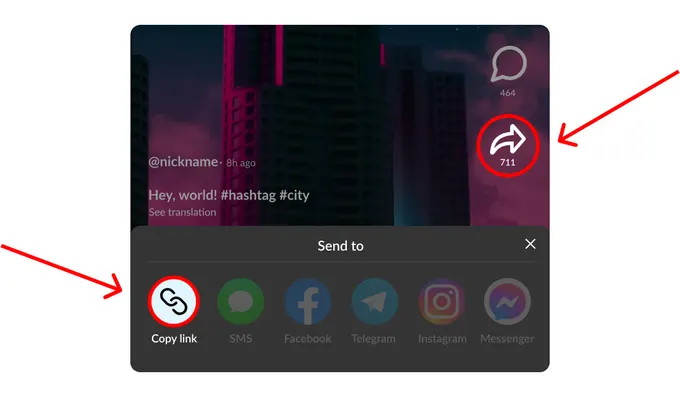
Öffne den Clip in der TikTok-App und tippe auf Teilen und dann auf Link kopieren. Am Computer kopierst du die Adresse einfach aus der Browserleiste. Kurze Teilen-Links und vollständige Adressen funktionieren beide.
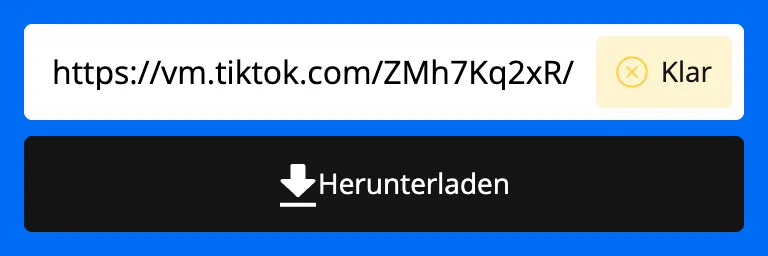
Geh zurück auf diese Seite und setz den Link in das Feld oben ein. Am Handy erledigt das der Button Einfügen mit einem Tippen, an der Tastatur Strg+V oder Cmd+V. Dann auf Herunterladen tippen. Fügst du einen Link ein, der nicht von TikTok stammt oder unvollständig ist, erscheint ein kurzer Hinweis statt eines Ergebnisses.
Nach ein paar Sekunden siehst du die Versionen, die es für diesen Clip gibt: MP4 in den Qualitäten des Originals, meist 1080p, 720p und 576p, dazu den Ton als MP3. Nimm die, die zu deinem Vorhaben passt. Eine Foto-Slideshow speicherst du besser über die oben verlinkte Fotoseite, die jedes Bild einzeln sichert.
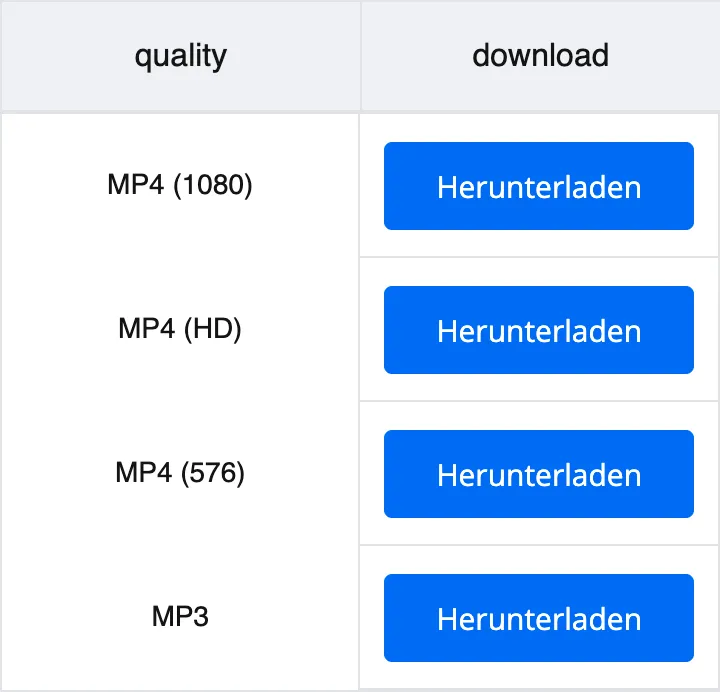
Tippe neben der gewünschten Version auf Herunterladen. Auf Android landet die Datei im Ordner Downloads, auf dem iPhone in der Dateien-App, am Computer in deinem üblichen Download-Ordner. Für das nächste Video einfach einen neuen Link über den alten einfügen.
Das wandernde Logo und der Nutzername in der Ecke sind weg. Du speicherst nur das Video selbst, bereit für den Schnitt oder einen großen Bildschirm.
Die Qualität folgt dem Original: Ein in Full HD hochgeladener Clip kommt in Full HD zurück. Den Ton gibt es immer zusätzlich als MP3.
Ein Video oder fünfzig. Kein Zähler im Hintergrund, keine Funktion hinter einer Bezahlschranke.
Kein Konto, keine E-Mail, kein Profil. Seite öffnen, Link einfügen, Datei speichern. Auch fürs nächste Mal musst du dir nichts merken: Setz ein Lesezeichen, und die Seite ist da, wenn du sie brauchst.
Läuft in Chrome, Safari, Firefox oder Edge. Ein Online TikTok Video Downloader braucht auf deinem Gerät nur den Browser.
Die Dateien werden auf unseren Servern vorbereitet, deshalb ist ein älteres Handy fast so schnell fertig wie ein neues mit derselben Verbindung.
Öffne diese Seite in Safari und füge den Link ein. Das Video landet in der Dateien-App, von dort kannst du es in Fotos verschieben.
Jeder Browser funktioniert, auch Chrome. Die MP4-Datei kommt in den Ordner Downloads und erscheint nach ein paar Sekunden in der Galerie. Wenn du Downloads lieber auf der Speicherkarte haben willst, stell den Speicherort einmal in den Browser-Einstellungen um.
Kopiere auf tiktok.com die Adresse aus der Browserleiste und füge sie hier ein. Die Datei wird in deinem Download-Ordner gespeichert. MP4 öffnet sich in den Standard-Playern beider Systeme, zum Ansehen brauchst du also nichts weiter.
Ja. Die Datei stammt aus dem Original-Upload und nicht aus der Version, die die App anzeigt. Deshalb wandert kein Wasserzeichen durchs Bild und in der Ecke steht kein Nutzername. Wenn du schon einmal direkt aus TikTok gespeichert und ein Logo im Video hattest, ist das der erste Unterschied, der dir auffällt.
Ja, komplett. Es gibt keine Bezahlversion, keine Testphase und kein Limit für die Anzahl der Videos.
Ja. Kopiere den Link in der TikTok-App, öffne diese Seite in Safari und füge ihn ein. Die Datei landet in der Dateien-App, von dort kannst du sie in Fotos verschieben, wenn du sie in deiner Mediathek haben willst. Ältere iOS-Versionen fragen eventuell einmal, ob der Download erlaubt ist.
Die Schritte sind dieselben, die Datei landet im Ordner Downloads. Die meisten Android-Galerien finden sie nach ein paar Sekunden von selbst. Falls nicht, reicht es meist, die Datei einmal aus Downloads zu öffnen.
Die beste, die das Original hergibt. TikTok komprimiert Uploads, die Obergrenze legt also die Person fest, die den Clip gepostet hat. Ein Video in Full HD kommt in Full HD zurück, daneben gibt es kleinere Versionen wie 720p und 576p.
Ja. Neben den MP4-Versionen bekommst du den Ton als MP3, praktisch, wenn du einen Song oder eine Sprachaufnahme willst und nicht das Bild. Die Datei öffnet sich in jedem Player.
Nein. Verarbeitet werden nur öffentlich sichtbare Clips, weil die Seite sie genauso abruft wie jeder Besucher. Ist ein Video privat, gelöscht oder bei einem Konto, das dich blockiert, gibt es nichts herunterzuladen.
Meist ist der Link unvollständig oder führt zu einem Profil statt zu einem Video. Kopiere ihn noch einmal über Teilen und Link kopieren und füge ihn ohne zusätzlichen Text ein.
Einen Clip für dich selbst anzuschauen ist in der Regel unproblematisch. Fremde Inhalte erneut zu veröffentlichen, als eigene auszugeben oder kommerziell zu nutzen ist etwas anderes und hängt von den Rechten der Urheber ab. Behandle ein gespeichertes Video wie jeden anderen Inhalt, den du nicht selbst erstellt hast.
Lange Videos und hohe Auflösungen brauchen mehr Zeit zum Vorbereiten und Übertragen, eine langsame Verbindung verlängert das zusätzlich. Bleibt der Download hängen, füge den Link erneut ein: Die Datei wird dann von Grund auf neu erstellt.
Haftungsausschluss: SnapTik arbeitet unabhängig und wird nicht von TikTok oder ByteDance Ltd. unterstützt. Unser Service hilft Benutzern, TikTok-Videos von öffentlichen Konten für den persönlichen Gebrauch herunterzuladen. Wir respektieren das Urheberrecht und ermutigen Benutzer, beim Teilen von Inhalten den ursprünglichen Ersteller anzugeben.